Funktionserweiterung:
Mit EASY UI Designer Version 1.8 stehen zwei neue Touchkeyboards zur Verfügung, die mehr Flexibilität und eine bessere Systemintegration bieten.
Hauptfunktionen:
Dynamische Grenzwerte: Anzeige und Verarbeitung dynamisch definierter Limits.Dynamische Nachkommastellen: Anpassung der Dezimalstellen zur Laufzeit über die SetProperty Action.Lokalisierte Texte: Automatische Umschaltung von Zusatztexten bei gebundener Einheitenklasse entsprechend der aktiven Sprache.Individuelle Tasten: Konfiguration einzelner Tasten über die KeyStyleItems Collection (Layout, Beschriftung, Interaktion).
Vorteile der neuen Keyboards:
- Höhere Flexibilität bei der Eingabe
- Dynamische Anpassung von Grenzwerten und Dezimalstellen
- Korrekte Sprachumschaltung für lokalisierte Texte
- Individuelle Gestaltung einzelner Tasten
Enthalten in folgenden Produkten:
EASY UI Designer V1.8
Anwendung:
Die beiden neuen Touchkeyboards befinden sich in einem neuen Projekt im Client-Ordner unter dialogs/keyboards.
Die Anbindung des AlphanumericTouchpadDialog.html und des NumericTouchpadDialog.html an ein Control wird über die Eigenschaft Use Touchkeyboard in der Kategorie Touchkeyboard der Eingabe-Controls NumericVarIn und TextVarIn erreicht.
Wie kann ich die neuen Keyboards in ein bestehendes Projekt integrieren?
- Projekt über den Projektkonfigurator aktualisieren.
- Beide Dialoge über Rechtsklick --> Neues Element hinzufügen dem Client hinzufügen.
(Numeric Touchpad & Alphanumeric Touchpad) - Sollte die Eigenschaft Use Touchkeyboard nicht sichtbar sein (Custom styles werden nicht aktualisiert), bitte über die Option Style > Aktuellen bearbeiten einblenden und über die Checkbox zum Eigenschaftenfenster hinzufügen. Wenn sich die Keyboards standardmäßig öffnen sollen, ist die Eigenschaft im Style auf true zu setzen.
- Wird die Eigenschaft Use Touchkeyboard genutzt, wird die bislang verfügbare showKeyboardDialogAction zum Öffnen der bisherigen Touchkeyboards nicht ausgeführt, so dass sich die beiden Lösungen nicht behindern.
- Laden Sie den Anhang herunter und entpacken diesen.
- In den Dateien *YourProject*_Client\resources\styles\customstyles.json & \customstyles.css sind die im Anhang enthaltenen Einträge entsprechend des Dateityps zu ergänzen.
- Für ein Projekt, das im LenzeCyan Style erstellt wurde, verwenden Sie die Inhalte aus dem "cyan" Ordner des Anhangs.
- Für ein Projekt, das im Lenze Style erstellt wurde, verwenden Sie die Inhalte aus dem "default" Ordner des Anhangs.
Den Inhalt der Archiv-Datei "customstyles.json" muss in die bestehende Struktur (Syntax) der gleichnamigen Projekt-Datei eingefügt werden.
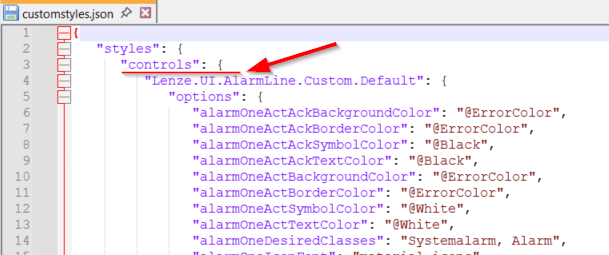
- Den Inhalt der Archiv-Datei "customstyles.css" bitte einfach an das Ende der gleichnamigen Projekt-Datei anhängen.
Kann ich die bisherigen Keyboards auch in ein neues Projekt integrieren?
Sollte es erforderlich sein, in einem neuen Projekt die bisherigen Keyboards zu integrieren, sind diese Schritte notwendig:
- Folgende Vorlagen manuell zum Projekt hinzufügen:
AlphabeticalKeyboardDialog.html, AlphabeticalLightKeyboardDialog.html und
NumericKeyboardDialog.html - showKeyboardDialogAction im Style an das
NumericVarIn/TextVarIn binden, so dass es in allen Instanzen enthalten ist
- Die Eigenschaft use Touchkeyboard im
NumericVarIn/TextVarIn im Style auf false setzen.
Hinweis:
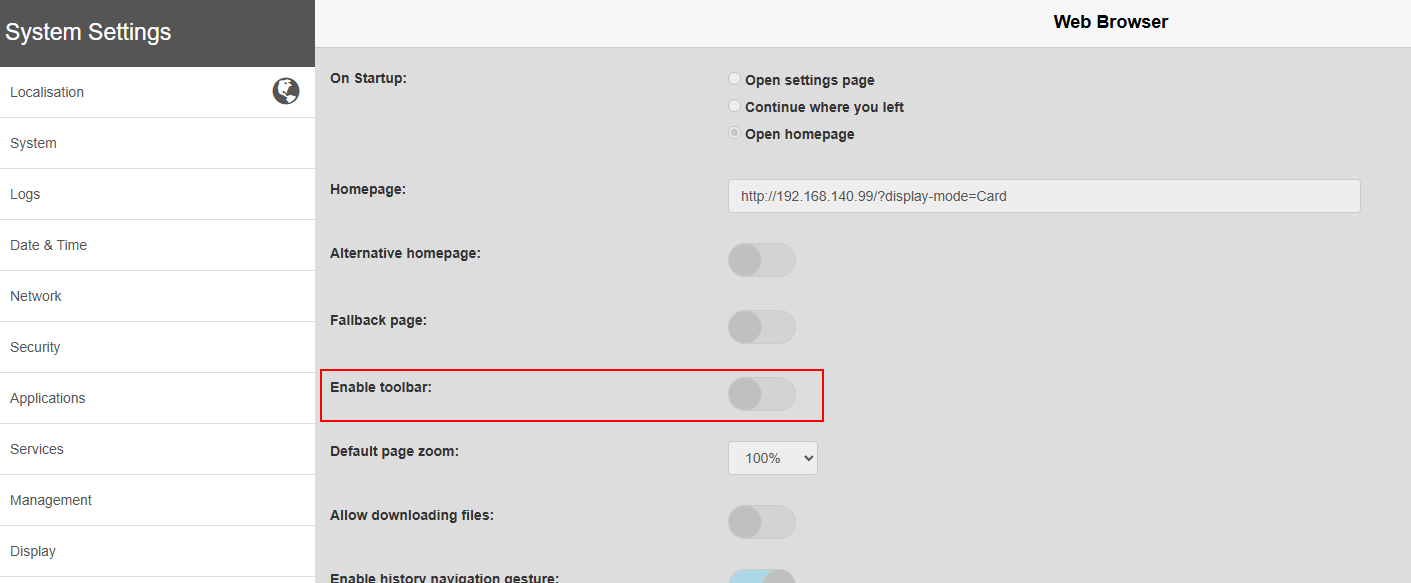
Wenn die neuen Keyboards genutzt werden, ist auf dem EXOR-Panel die Option use system virtual keyboard auf false zu setzen.

Dies führt jedoch zu der Einschränkung, dass das systemeigene Keyboard nicht mehr aufgerufen wird, wenn die Toolbar enabled ist.