Frage:
Wenn man mit zwei Bildschirmen gearbeitet hat, dort ein Fenster (z. B. Gerät anhängen) ausgelagert hat und dann den PC mit nur einem Bildschirm verwendet, dann erscheint das Editorfenster auf dem nicht vorhandenen zweiten Monitor. Gibt es einen Weg, das Fenster wieder auf den primären Monitor zurück zu holen?
Antwort:
Ja, diese Möglichkeit gibt es. Ist ein Dialog z. B. auf einem zweiten Monitor, dann kann man diesen so wieder zurück holen:
- PLC Designer Symbol in der Taskleiste anklicken (farblich ist am Hintergrund in der Taskleiste erkennbar, ob der PLC Designer "sichtbar" ist oder minimiert. Er muss "sichtbar" bar sein. ggf ein weiteres mal klicken).
- ALT + Leertaste drücken
- V drücken
- Cursortaste betätigen (Rechts bzw. Links)
- Nun "klebt" der PLC Designer am Mauszeiger und kann mit der Maus in den sichtbaren Bereich reingeschoben werden.
Sollte der PLC Designer sich im Vollbildmodus dann sein, kann diese Tastenkombination verwendet werden:
- PLC Designer Symbol in der Taskleiste anklicken (farblich ist am Hintergrund in der Taskleiste erkennbar, ob der PLC Designer "sichtbar" ist oder minimiert. Er muss "sichtbar" bar sein. ggf ein weiteres mal klicken).
- ALT + Leertaste drücken
- W drücken - nun ist der PLC Designer im Fenstermodus und kann mit der ersten Methode in den sichtbaren Bereich geschoben werden:
- Alt-Leertaste --> Cursor-Taste --> Mit der Maus in den sichtbaren Bereich schieben.
Hinweis: Das ist kein "Magic Shortcut" sondern einfach zu erklären:
Mit Alt+Leertaste öffnet man ein Systemmenü an der oberen linken Ecke einer Windows-Applikation:
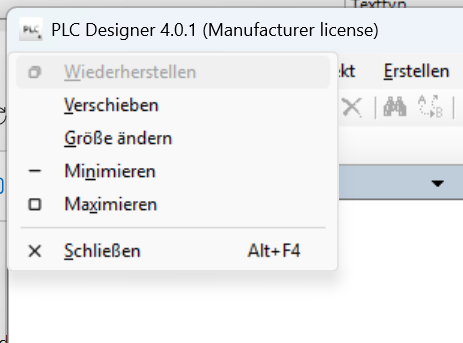
Über die unterstrichenen Buchstaben können die Einträge über das Keyboard aktiviert werden:
V wie verschieben, W wieder wiederherstellen (Vollbild-->Fenster):
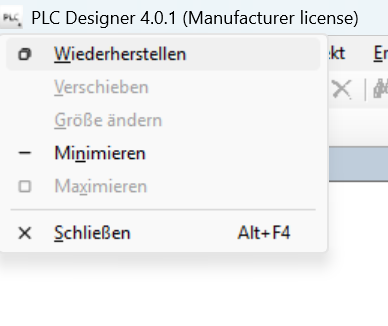
Ist der PLC im Vollbild-Modus, muss er mit W oder w in den Fenstermodus gebracht werden.
Dabei verschwindet leider das Systemmenü und man benötigt wieder Alt-Leertaste um es aufzurufen.
Suchbegriffe: PLCDesigner, Monitor, Bildschirm, Editor, auslagern